鼎阳 SDS804X HD 示波器 PC 端连接全流程
📌 背景说明
在使用鼎阳(SIGLENT)SDS804X HD 系列数字示波器时,通过 USB Type-B 转 Type-A 数据线连接电脑主机,常常会遇到设备管理器中出现带有黄色感叹号的 SDS804XHD 未知设备。这是因为 Windows 系统默认缺少识别示波器底层通信协议(USBTMC)的通用驱动。
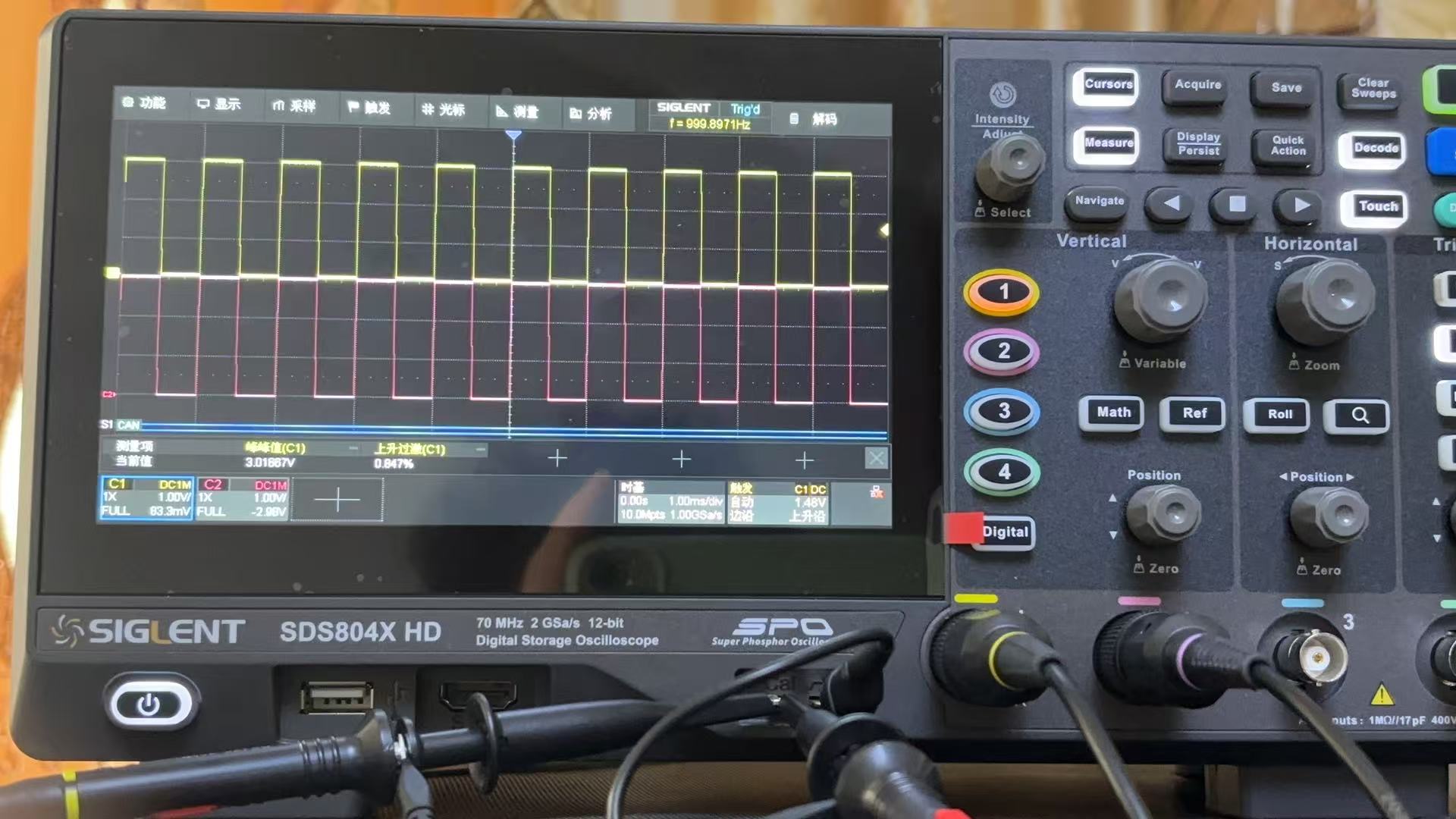
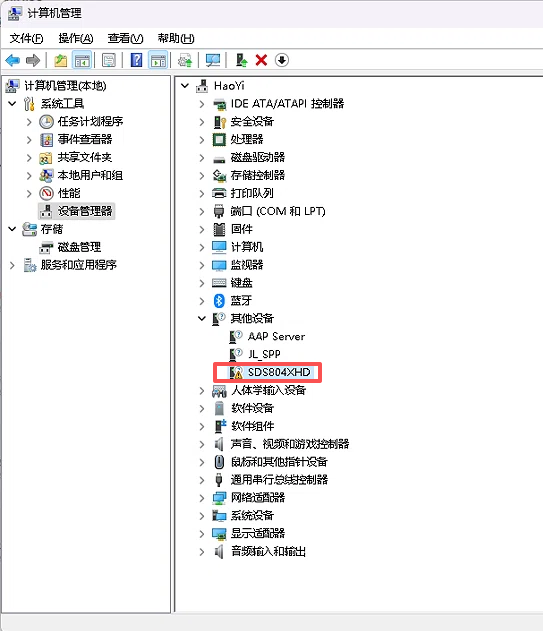
本文将详细介绍如何通过安装 NI-VISA 底层驱动解决设备识别问题,并使用鼎阳官方上位机 EasyScopeX 实现示波器画面的实时同步显示。
🛠️ 环境与工具准备
- 硬件设备:鼎阳 SDS804X HD 示波器、USB Type-B 转 Type-A 数据线、PC 主机。
- 软件工具:
第一阶段:底层通信链路的建立
示波器与 PC 的稳定通信依赖于 NI-VISA 这一通用底层驱动组件。
1.1 下载与安装 NI-VISA
打开上述提供的 NI-VISA 官方直链进行下载。运行安装程序后,在组件选择界面切勿全选,以避免安装大量无关的开发工具。推荐的精简安装配置如下:
- 第一页组件:全部取消勾选。
- 第二页组件:仅勾选
NI-VISA Interactive Control(用于手动测试通信)与NI-VISA配置支持(用于设备管理识别)。 - 第三页组件:全部取消勾选。
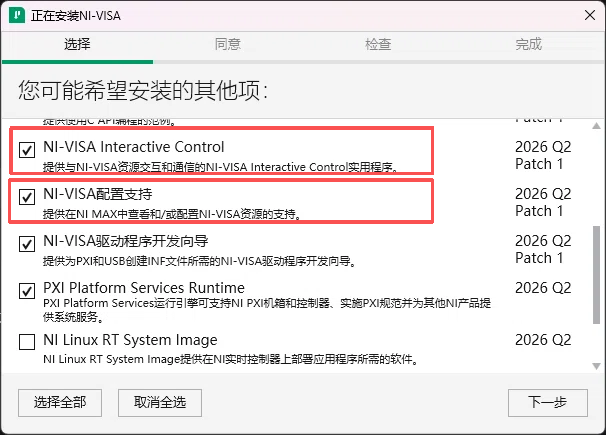
点击"下一步"等待安装完成,并务必重启电脑以使驱动生效。
1.2 设备识别与底层通信测试
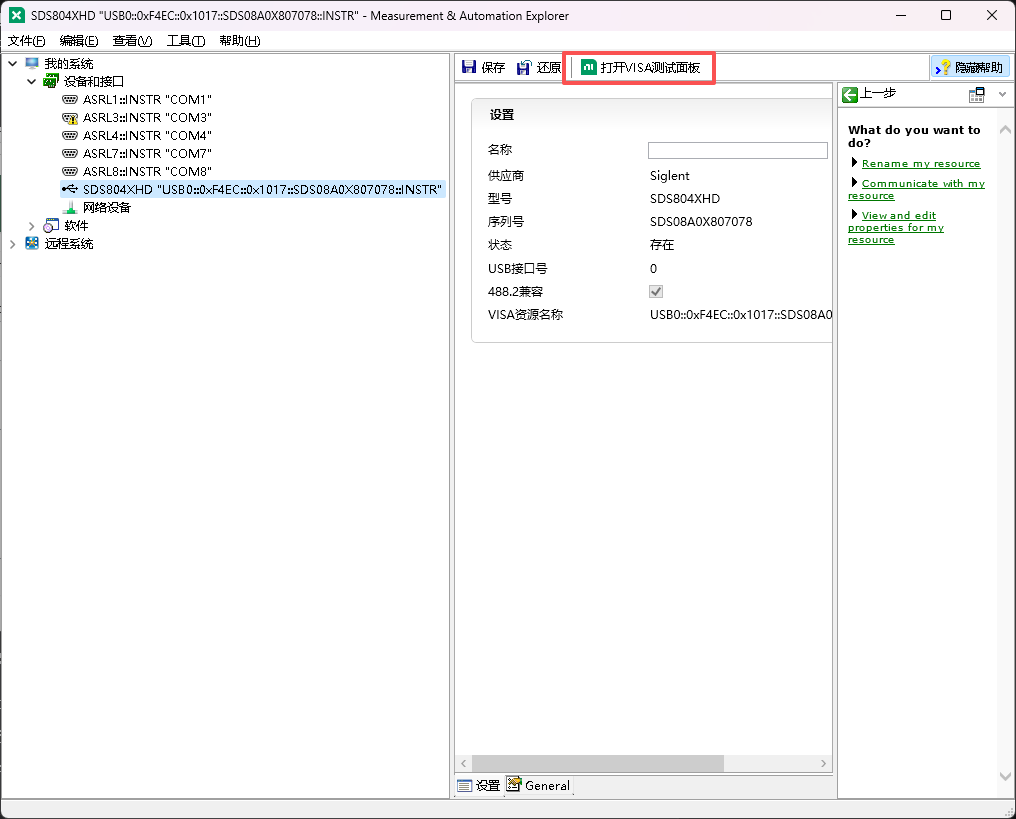
将示波器开机并连接至电脑。在 PC 端打开 NI MAX (Measurement & Automation Explorer) 软件:
- 展开左侧栏的"设备和接口"。若列表中出现了
SDS804XHD "USB0::..."设备,且图标无黄色感叹号,说明驱动已成功加载。
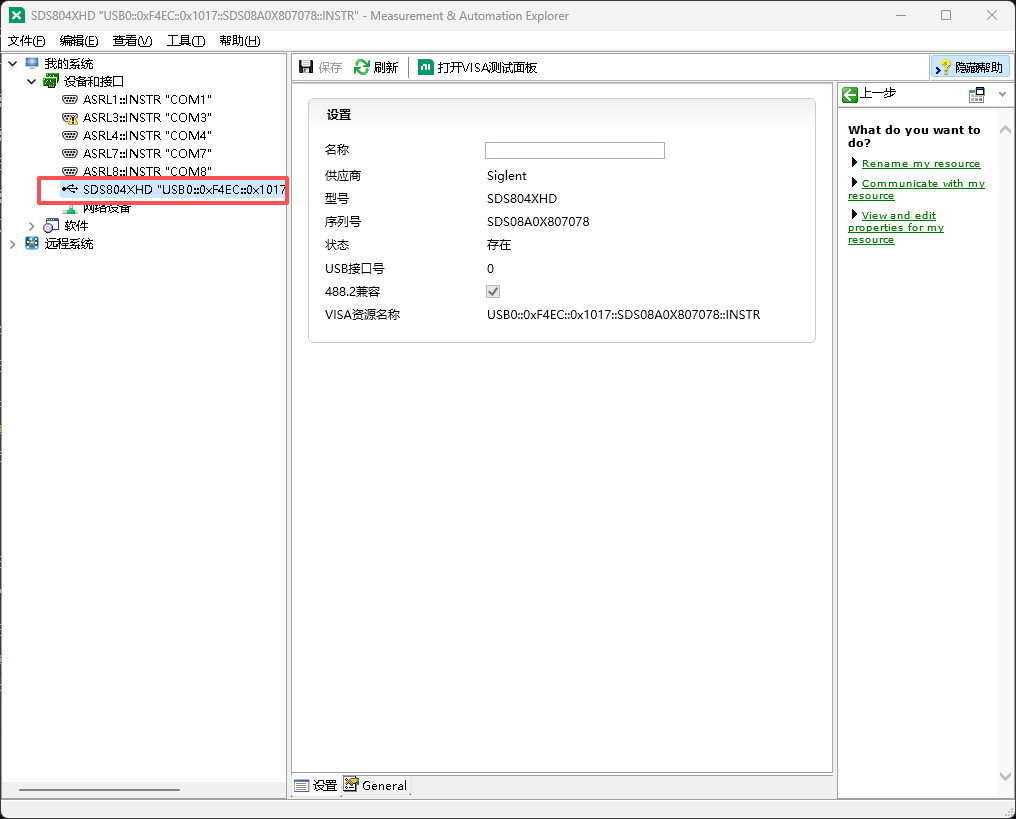
- 右键点击该设备,选择 "打开 VISA 测试面板" (Open VISA Test Panel)。
- 切换至 Input/Output 选项卡,在输入框内输入标准仪器查询指令
*IDN?,并点击 Query 按钮。
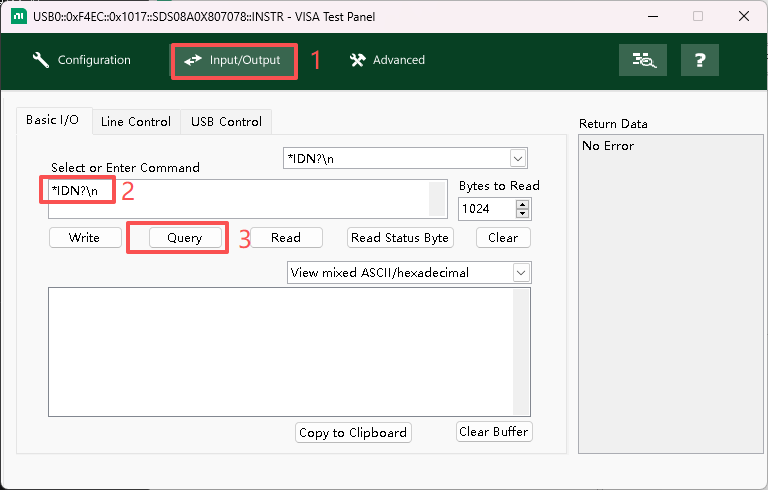
- 若下方返回框弹出了包含
Siglent及SDS804XHD的英文字符串(如Siglent\Technologies,SDS804XHD...),即代表底层通信链路已成功打通。请记录下该设备的 VISA 地址备用。
第二阶段:上位机软件连接与画面显示
底层通信正常后,即可通过官方图形化软件进行波形监控。
2.1 获取并安装 EasyScopeX
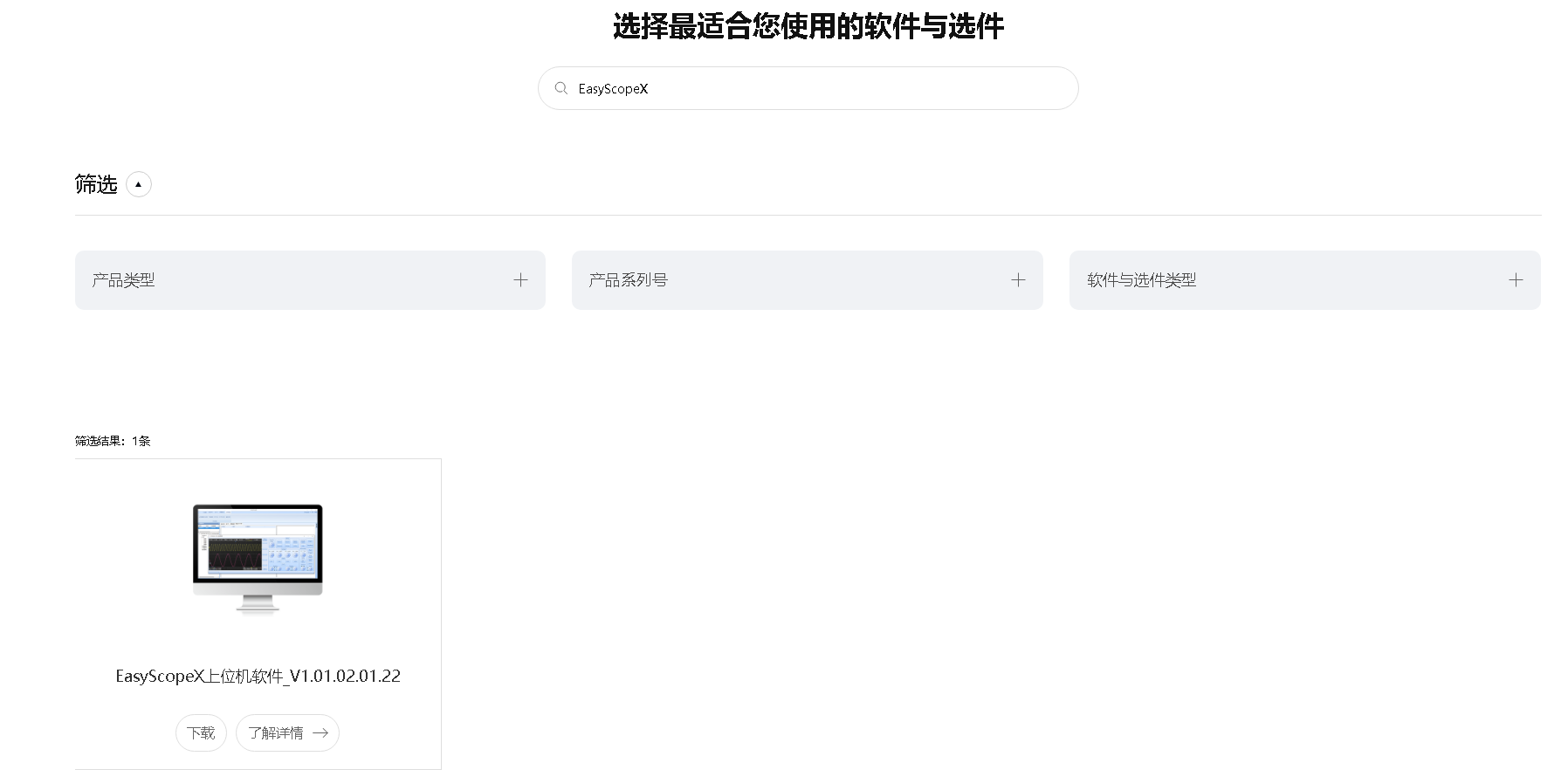
访问上述提供的 鼎阳科技官方软件下载中心 (https://www.siglent.com/software/)。在页面中搜索对应型号(SDS804X HD),找到并下载 EasyScopeX 软件进行安装。(注:EasyScopeX 依赖 NI-VISA 运行,需确保第一阶段已完成)。
2.2 设备添加与状态确认
- 打开 EasyScopeX 软件,点击左上角的 "添加设备" 按钮。
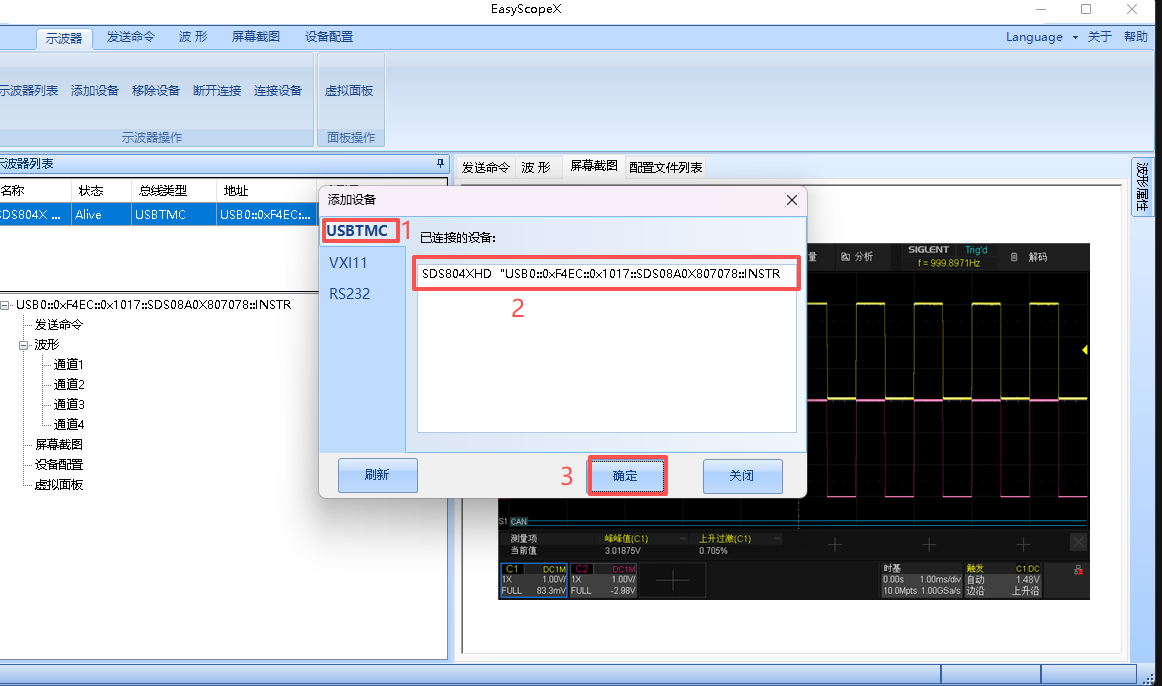
- 在弹出的地址列表中,选中第一阶段中在 NI MAX 里记录的
USB0::0xF4EC...地址进行连接。 - 连接完成后,观察软件左侧的"示波器列表",当设备状态显示为 "Alive" 时,表示软件与示波器已成功建立连接。
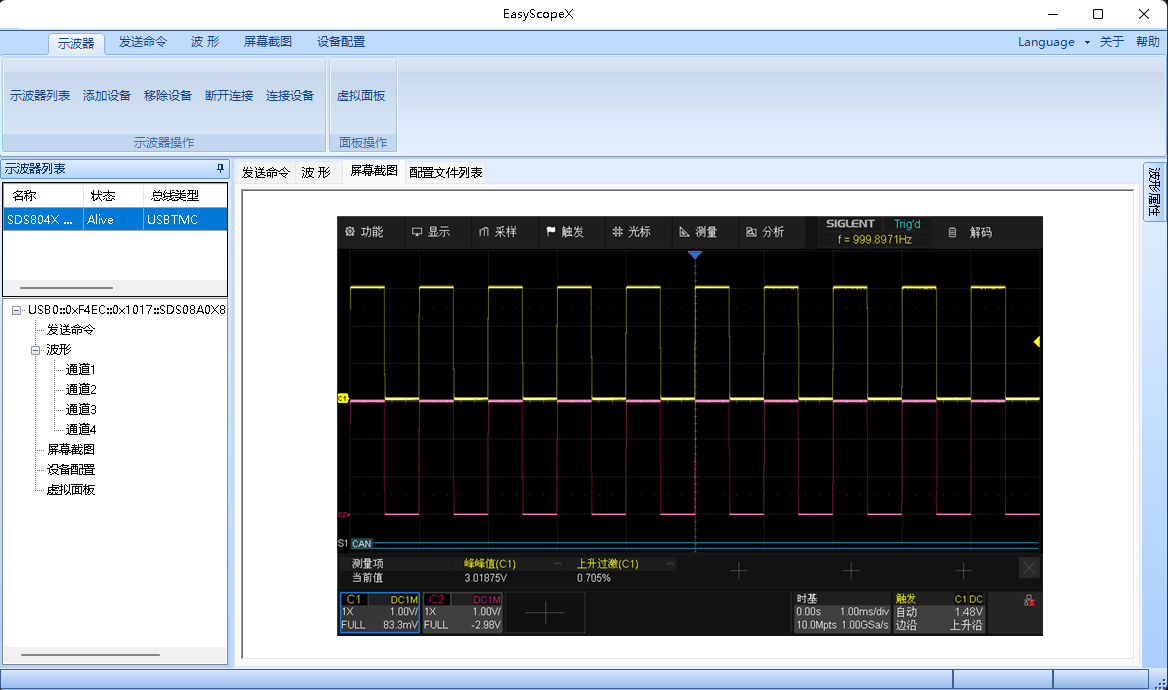
2.3 实时画面获取与保存
- 在软件左侧树状菜单或顶部标签栏中,切换至 "屏幕截图" 界面。
- 点击上方工具栏的 "刷新" 按钮,右侧主窗口将实时抓取并显示示波器当前的波形与测量参数。
- 若需保存画面,点击上方的 "保存" 按钮,在弹出的系统对话框中选择路径即可(默认保存格式通常为
.bmp)。
扩展说明:若需导出示波器内部存储的历史截图,可通过插入 U 盘至示波器前面板,在示波器端的
Utility->文件管理器中进行复制粘贴。
📎 常见问题排查 (Troubleshooting)
如果在 EasyScopeX 的"添加设备"列表中找不到示波器,请检查示波器端的 Utility 菜单,确保其 USB Device 模式被设置为 "计算机" 或 "USBTMC",而非"打印机"模式。
至此,已完整实现从驱动安装、硬件识别到电脑端实时同步波形的全流程配置。此底层通信环境的建立,也为后续通过 Python (PyVISA) 进行自动化控制或引入 AI 进行设备调试奠定了坚实的基础。